


Fooocus este un software AI gratuit care generează și modifică imagini cu inteligența artificială. Iată un tutorial complet despre cum să creezi imagini AI gratis cu Fooocus.
Cauți un generator de imagini AI gratuit? În tutorialul ăsta, o să-ți arăt tot ce trebuie să știi despre Fooocus, un program gratuit care folosește inteligența artificială ca să-ți transforme ideile în imagini – fie că vrei un peisaj SF, un portret artistic sau orice altceva îți trece prin cap.
Cuprinsul articolului:
Ce este Fooocus?
Fooocus este un genertor de imagini AI gratuit, dezvoltat pe baza arhitecturii Stable Diffusion XL (SDXL), cunoscută pentru capacitatea sa de a produce imagini de înaltă calitate cu detalii fine.
Este open-source, ceea ce înseamnă că codul sursă este disponibil publicului, și poate fi rulat local pe computer, eliminând nevoia de conexiune la internet după instalare.
Acest aspect este foarte important pentru persoanele preocupate de confidențialitate, deoarece datele nu sunt trimise către servere externe.
Deci toate pozele create rămân pe calculatorul tău și nu le mai poate vedea nimeni altcineva, spre deosebire de alte platforme online, cum e Leonardo AI sau Adobe Firefly.
Platforma este comparabilă cu Midjourney în ceea ce privește ușurința de utilizare, dar se distinge prin natura sa gratuită și offline.
Fooocus este potrivit atât pentru începători, cât și pentru utilizatori avansați, oferind o alternativă la modelele plătite precum DALL-E 3, Adobe Firefly sau Midjourney.
Cerințe de sistem și procesul de instalare pe computer
Hai să vedem ce-ți trebuie ca să pui Fooocus la treabă și cum îl instalezi rapid!
Pentru a rula programul, ai nevoie de un calculator cu o placă video Nvidia cu cel puțin 4 GB VRAM – majoritatea plăcilor decente din ultimii ani se califică.
Dacă ai AMD, merge și așa, dar s-ar putea să fie un pic mai lent.
Pe lângă asta, asigură-te că ai cam 24 GB liberi pe disc, pentru că Fooocus descarcă niște modele AI la prima rulare.
Sistemul de operare? Windows e cel mai simplu, dar merge și pe Linux sau Mac, cu ceva ajustări.
Acum, instalarea – e foarte simplă! Intră pe pagina oficială GitHub, derulează în jos până ajungi la secțiunea ”Download (vezi imaginea mai jos), descarcă ultima versiune pentru Windows (un fișier .7z), dezarhivează-l cu 7-Zip sau WinRAR unde vrei tu, apoi dă dublu-click pe „run.bat”.
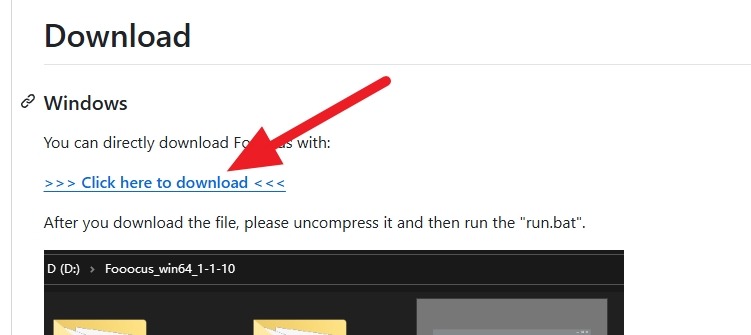
Prima dată o să dureze un pic, cât își descarcă modelele de pe net – ai nevoie de internet doar aici.
După ce termină de descărcat modele, Fooocus îți deschide singur o pagină în browser și poți să începi să generezi imagini cu AI.
Cum să utilizezi Fooocus fără să instalezi programul pe calculator
Dacă vrei să testezi programul Fooocus înainte de a-l instala pe calculator, îl poți rula direct în Google Colab.
Derulează pagina oficială până la secțiunea „Colab” și apasă butonul „Open in Colab”, ca în imaginea de mai jos.
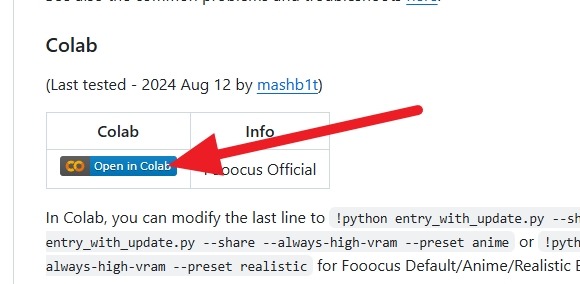
Se va deschide o fereastră Colab cu un script gata de rulare.
Trebuie doar să apeși pe pictograma Play (cercul negru cu triunghiul alb din stânga celulei) pentru a porni Fooocus.
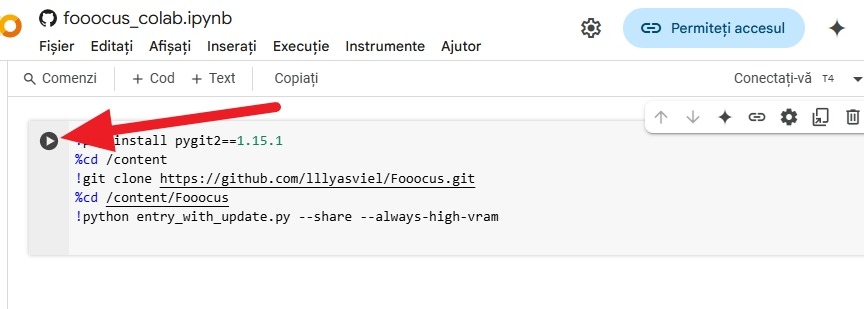
Apasă pe ”Executați” și așteaptă să ruleze scriptul în Colab.
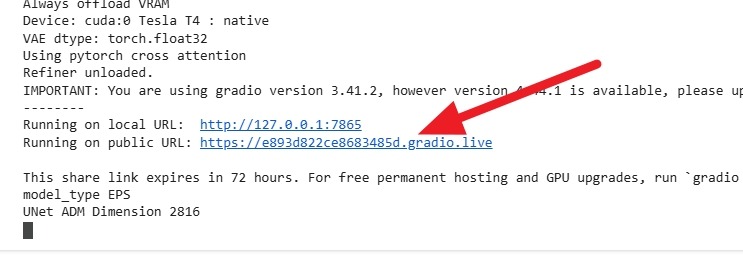
Operațiunea durează un pic, 3 poate chiar 5 minute, deci așteaptă până vezi că apare un URL .gradio.live, ca în imaginea de mai jos.
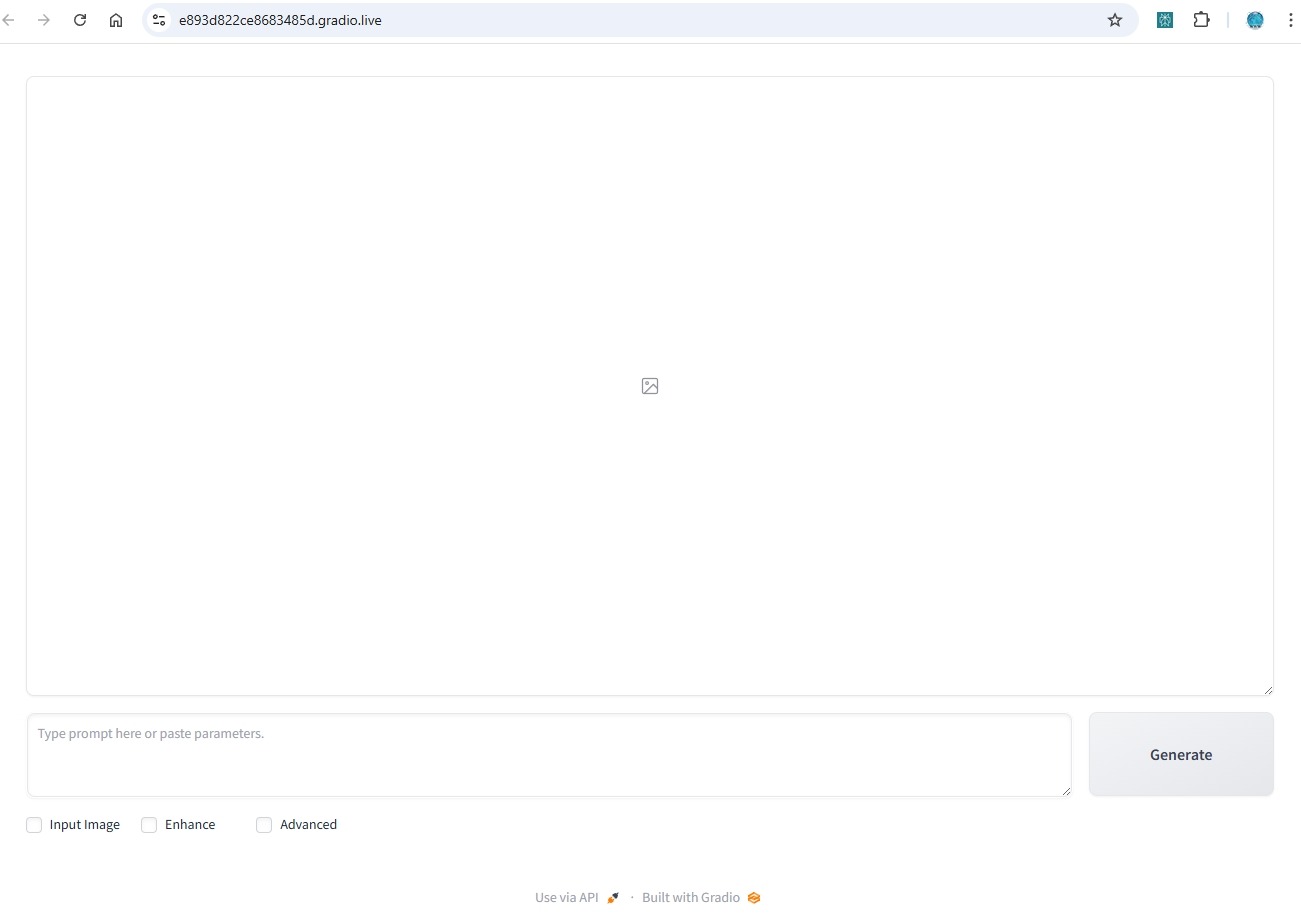
Apasă pe linkul .live și în fereastra care se deschide vei vedea o interfață simplă și intuitivă, ca în imaginea de mai jos, în care poți să creezi imagini cu inteligența artificială.
Explicarea interfeței grafice și funcțiile oferite de Fooocus
Interfața grafică e minimalistă și simplu de înțeles.
În câmpul de jos trebuie să scrii promputul (textul care descrie ce dorești să fie în imagine) și apeși pe butonul ”Generate” ca să generezi imaginea.
În partea de jos sunt 3 opțiuni:
- Input Image
- Enhance
- Advanced
În acest tutorial arăt doar setările de la ”Advanced”, ca să generezi rapid o imagine, altfel tutorialul devine prea lung.
La sfârșitul tutorialului voi adăuga link-uri spre celelalte tutoriale Fooocus pe măsură ce le realizez.
Deci, dacă apeși pe ”Advanced” se va deschide un meniul lateral unde ai 4 opțiuni, ca în imaginea de mai jos:
- Settings
- Styles
- Models
- Advanced
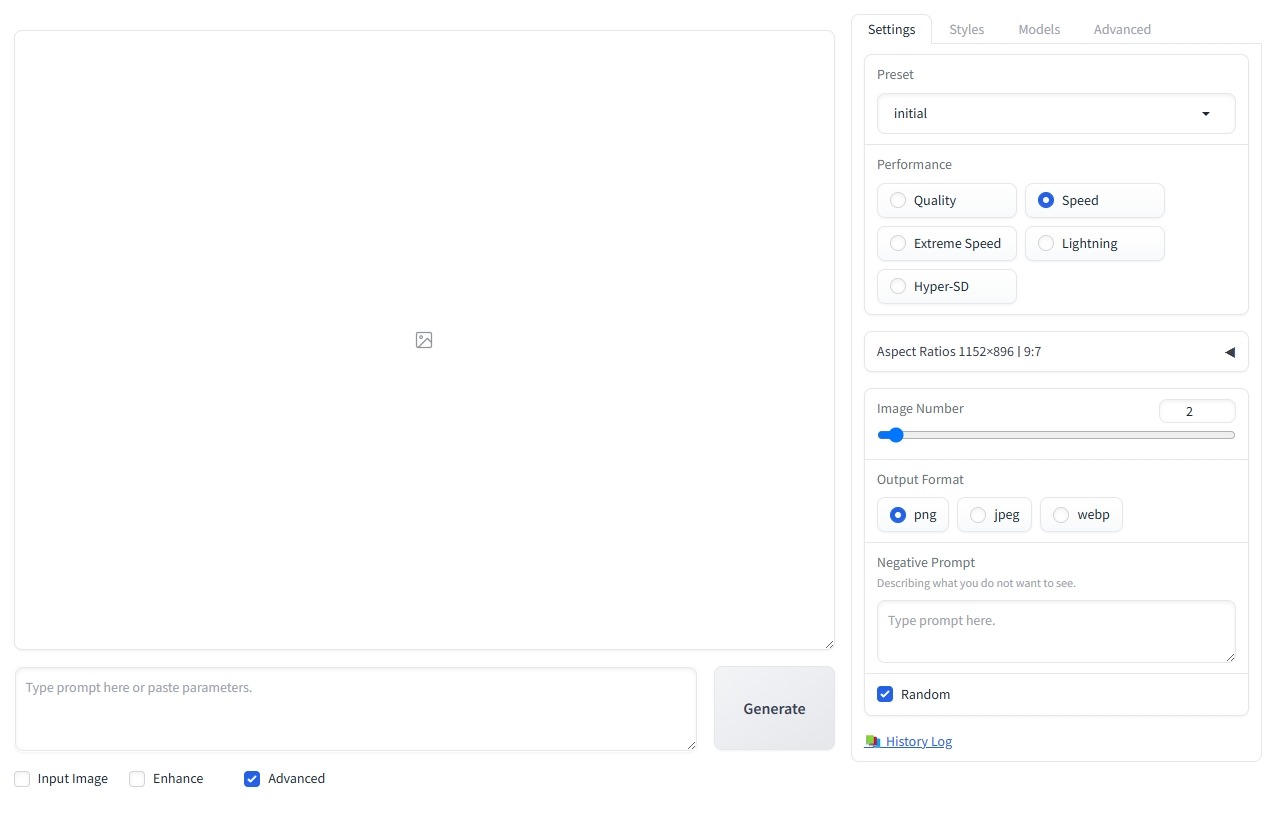
În ”Settings” ai mai multe opțiuni:
- Preset: Aici selectezi o configurare de bază. „Initial” e perfect pentru start, lasă-l așa dacă ești la început.
- Performance (Performanță): Decide cât de rapid sau detaliat vrei rezultatul: „Speed” (echilibrat), „Quality” (mai bun, dar mai lent), „Extreme Speed” (super rapid), „Lightning” (cel mai rapid), sau „Hyper-SD” (viteză avansată).
- Aspect Ratios (Raport de Aspect): Alege forma imaginii – „1152×896 | 9:7” e bun pentru portrete; ai și alte opțiuni ca pătrat sau peisaj.
- Image Number (Număr de Imagini): Setează câte imagini vrei să generezi deodată – acum e la 2, dar poți crește.
- Output Format (Format de Ieșire): Alege tipul fișierului: „png” (calitate bună), „jpg” (fișier mai mic), sau „webp” (ideal pentru web).
- Negative Prompt (Prompt Negativ): Scrie ce să evite AI-ul, gen „degete deformate” – lasă gol dacă nu ai nevoie.
În panoul ”Styles” poți să alegi stilul în care vrei să fie creată imaginea. Dacă treci cu mouse-ul pe deasupra poți vedea o previzualizare, ca în poza de mai jos.
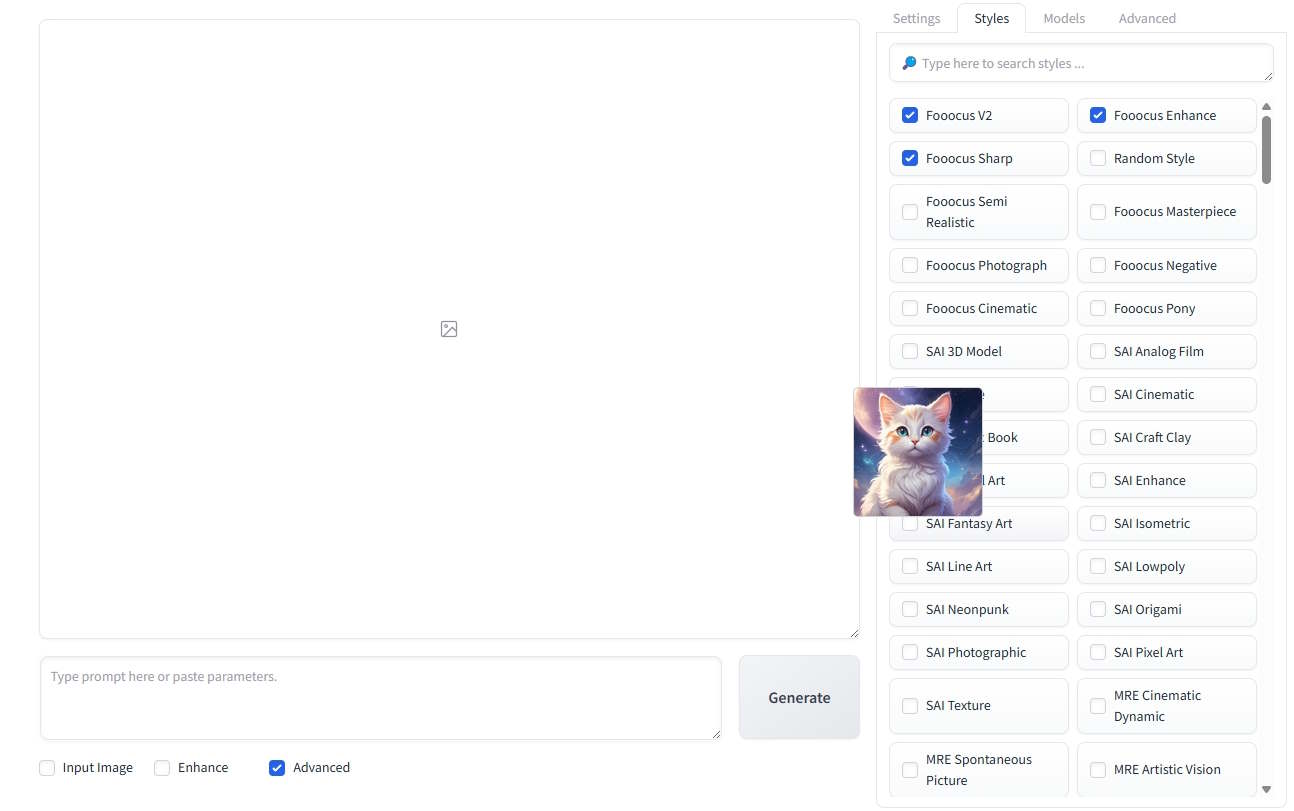
Alege ce stil îți place cel mai mult sau poți combina mai multe stiluri.
În panoul ”Models” poți alege modelul.
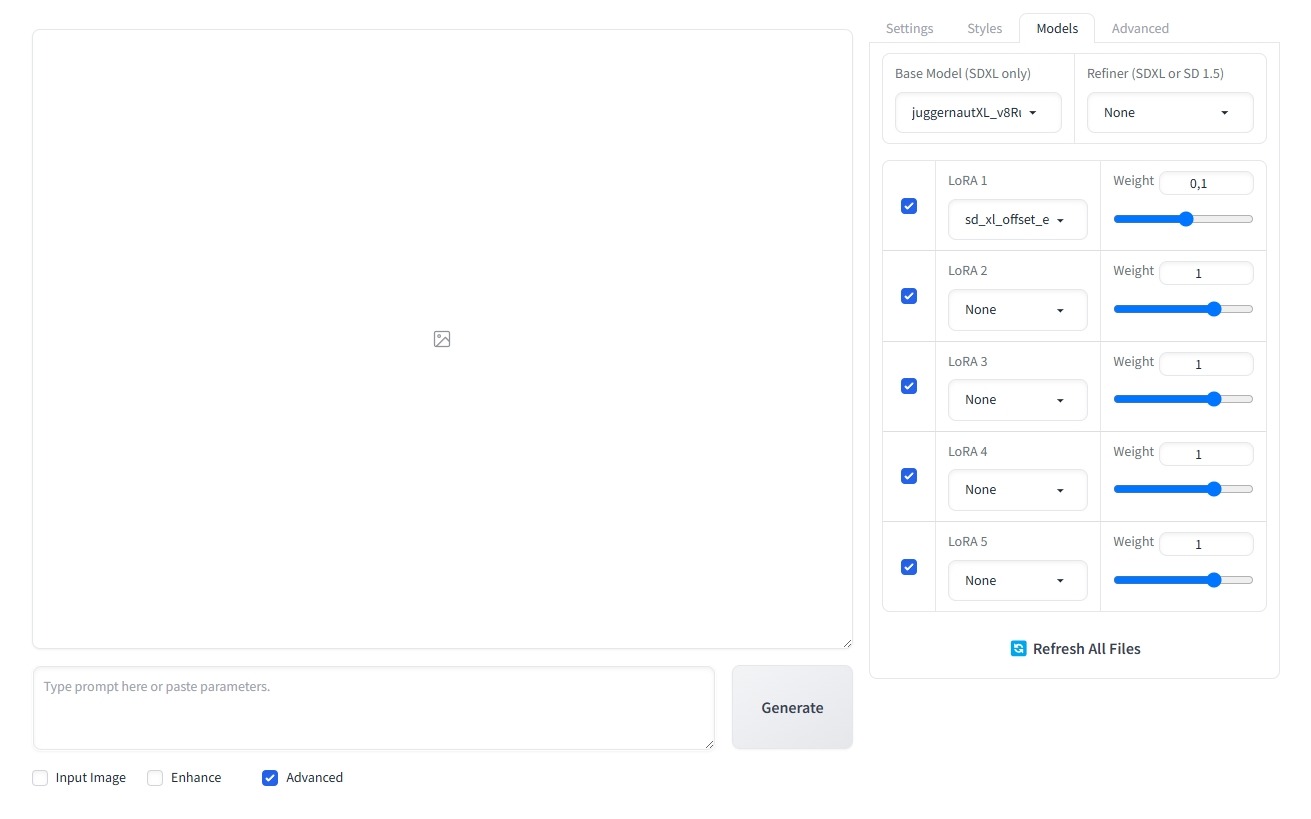
- Base Model (SDXL only): Aici alegi modelul principal – „juggernautXL_v8R” e setat acum, bun pentru imagini realiste și detaliate. Poți schimba cu alt model SDXL dacă vrei alt stil.
- Refiner (SDXL + SD 1.5): E setat pe „None” – asta înseamnă că nu folosești un model secundar pentru a rafina imaginea. Poți activa unul dacă vrei detalii extra.
- LoRA 1-5: Acestea sunt „adaugiri” pentru modelul principal, ca niște stiluri speciale. „sd_xl_offset_…” e activat pentru LoRA 1 cu greutate 0.1 (influență mică). Celelalte sunt pe „None” – le poți activa și ajusta greutatea (0-1) pentru efecte personalizate.
- Refresh All Files: Apasă aici să reîmprospătezi lista de modele, dacă ai adăugat altele noi în folder.
Și în panoul ”Advanced” ai aceste setări:
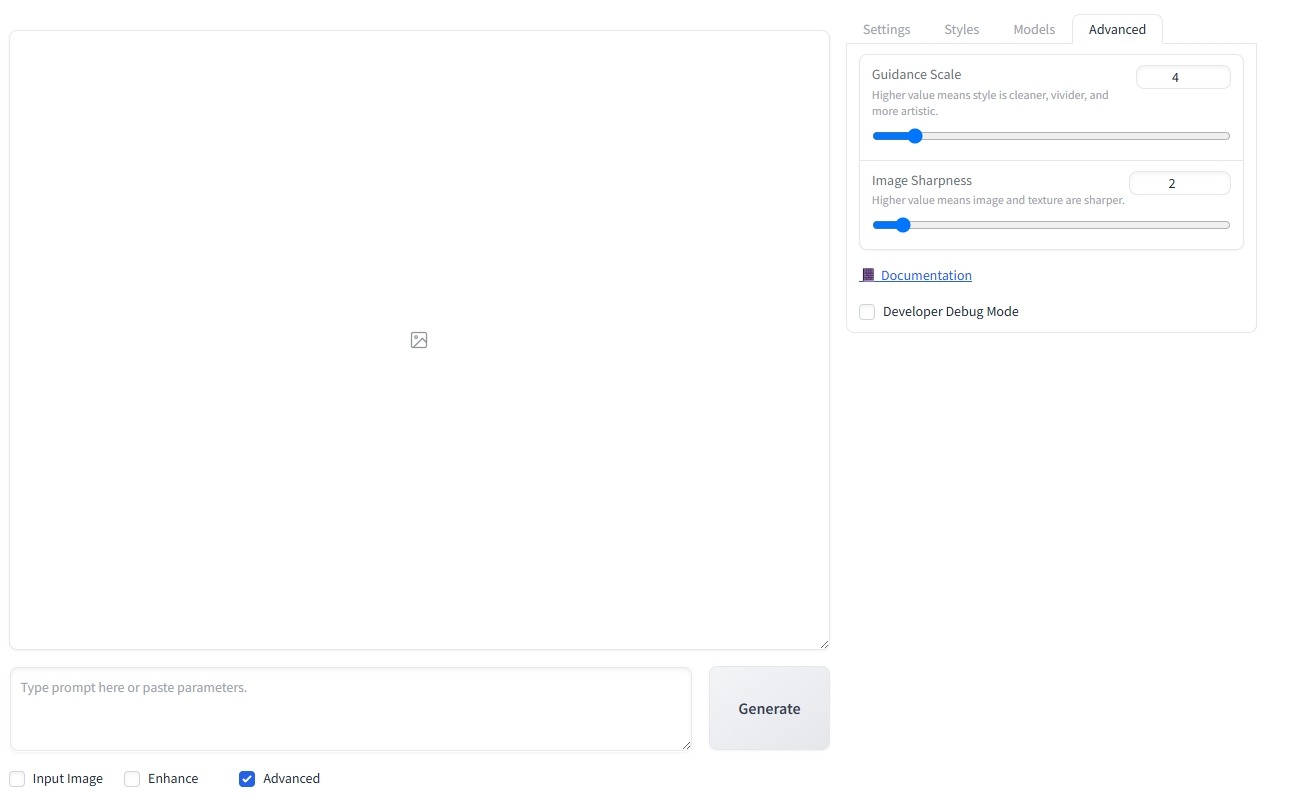
- Guidance Scale: Setat la 4 acum. Controlează cât de fidel se va genera imaginea din promptul tău – o valoare mai mare (până la 20) face stilul mai clar și artistic, dar prea mult poate părea forțat.
- Image Sharpness (Asprime Imagine): La 2 acum. Ajustează claritatea – un număr mai mare (până la 10) face imaginea și texturile mai ascuțite, dar excesul poate da artefacte.
Acum că ai înțeles aceste setări, hai să generăm prima imagine.
Cum să generezi o imagine cu Fooocus AI
Ca să generezi o imagine cu Fooocus AI trebuie să introduci un prompt în câmpul dedicat de jos apoi să apeși pe ”Generate”.
Promptul trebuie să fie în limba engleză, altfel programul nu va înțelege ce-i ceri și va crea imagini ciudate.
Dacă nu te descurci prea bine cu limba engleză, apelează la o aplicație AI să-ți scrie promptul, cum ar fi ChatGPT sau Grok 3.
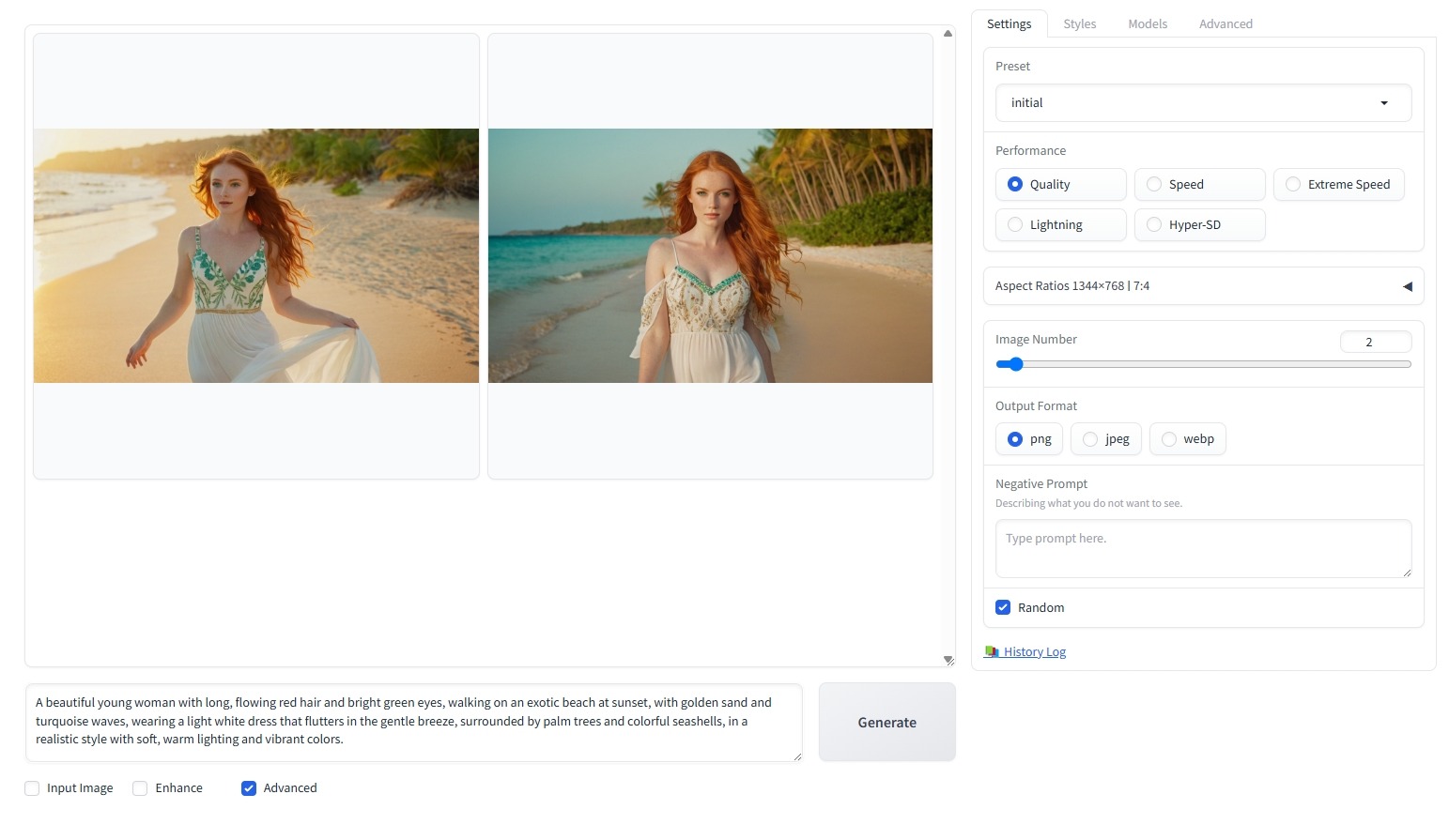
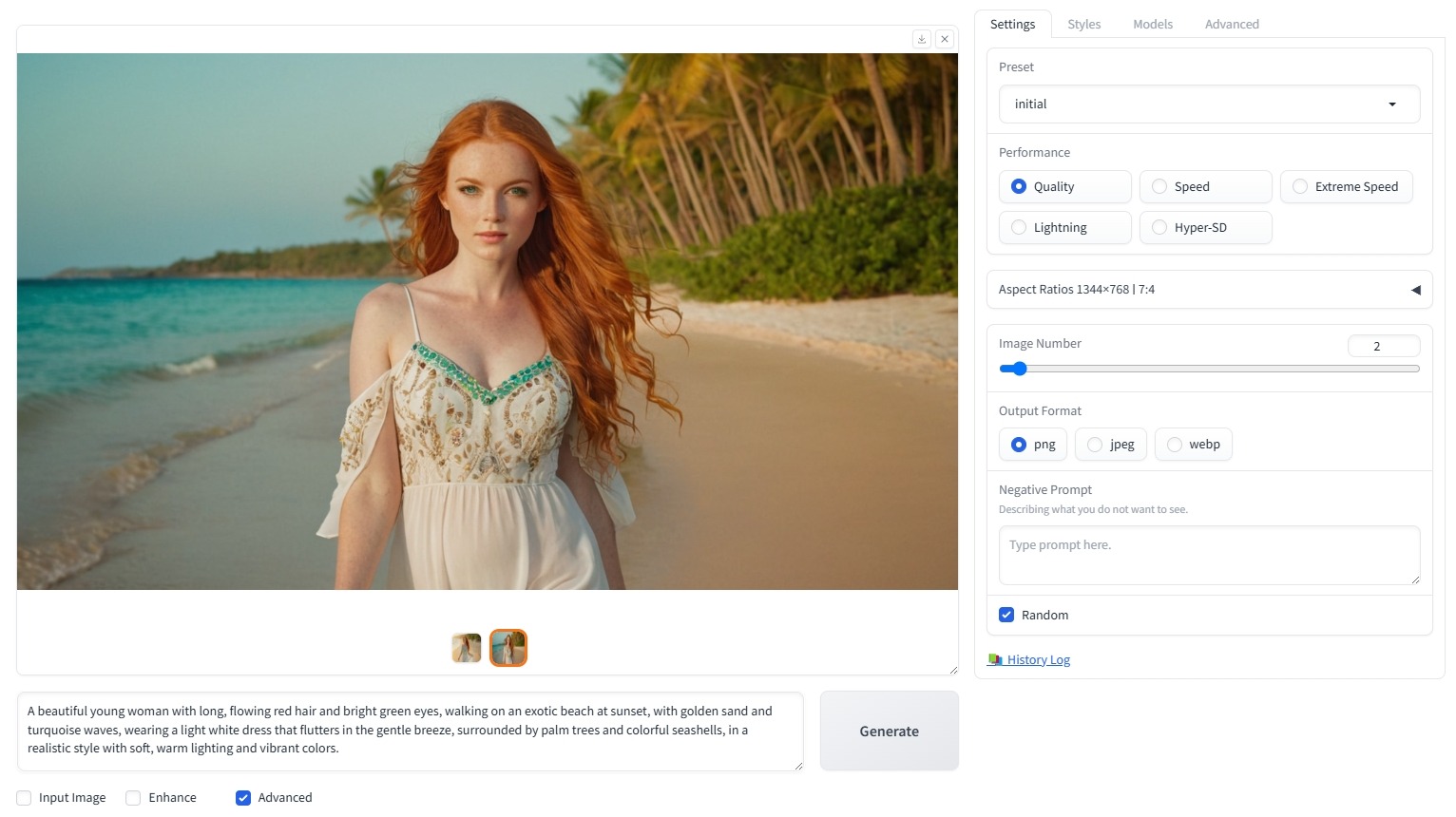
Eu am folosit acest prompt: ”A beautiful young woman with long, flowing red hair and bright green eyes, walking on an exotic beach at sunset, with golden sand and turquoise waves, wearing a light white dress that flutters in the gentle breeze, surrounded by palm trees and colorful seashells, in a realistic style with soft, warm lighting and vibrant colors.”
Iată rezultatul mai jos.
Hai să mai generăm o imagine, dar de data asta voi schimba stilul și bineînțeles promptul.
Am schimbat stilul la ”Game Cyberpunk” și am folosit promptul: ”A cybernetic warrior with glowing purple eyes and a sleek, metallic exoskeleton, standing on a floating platform above a neon-lit futuristic city at night, surrounded by hovering drones and holographic billboards, with a massive glowing moon in the sky, in a cyberpunk style with sharp details and vibrant, electric colors.”
Iată rezultatul mai jos.
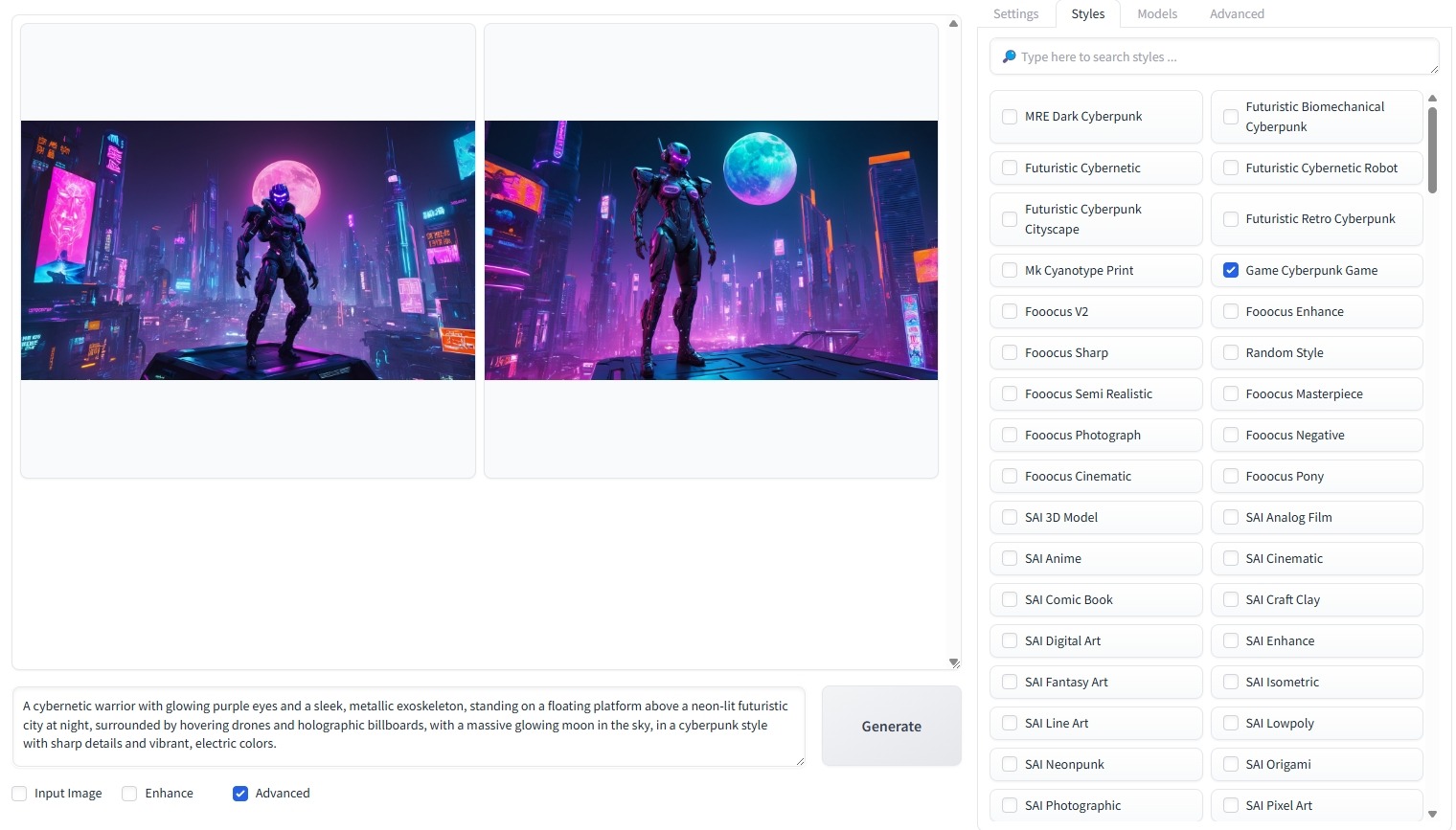
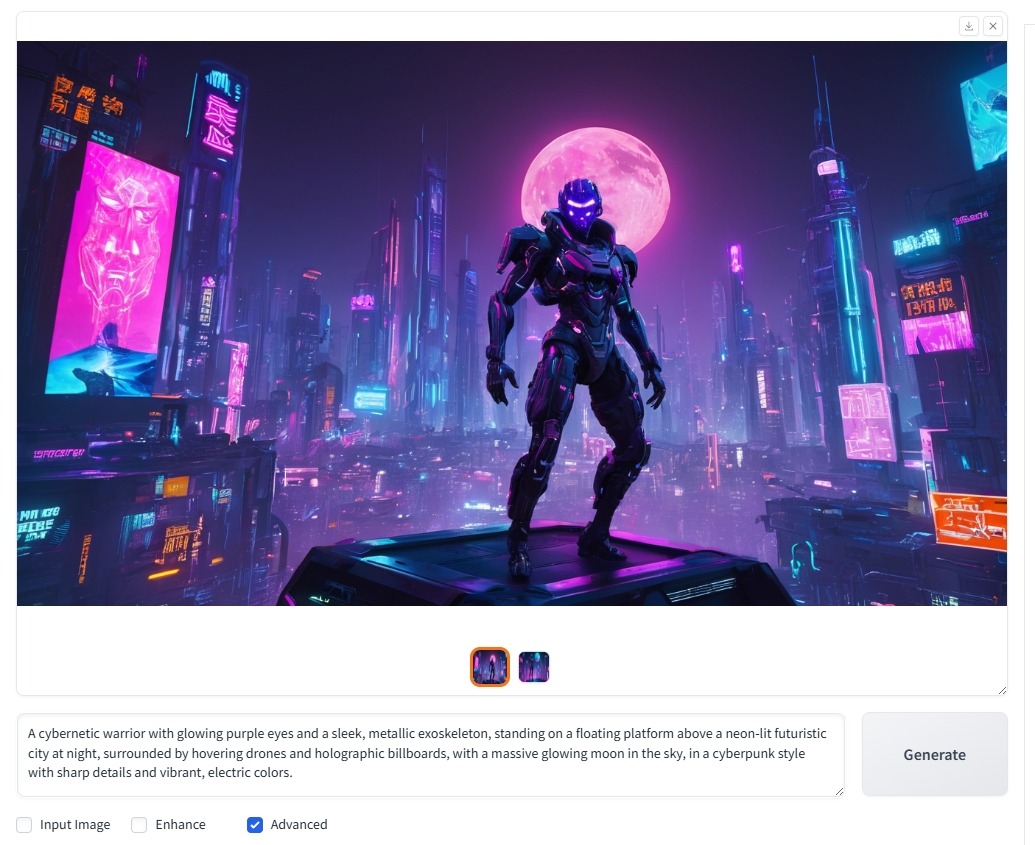
După cum poți vedea, imaginile sunt cu adevărat frumoase și bine realizate.
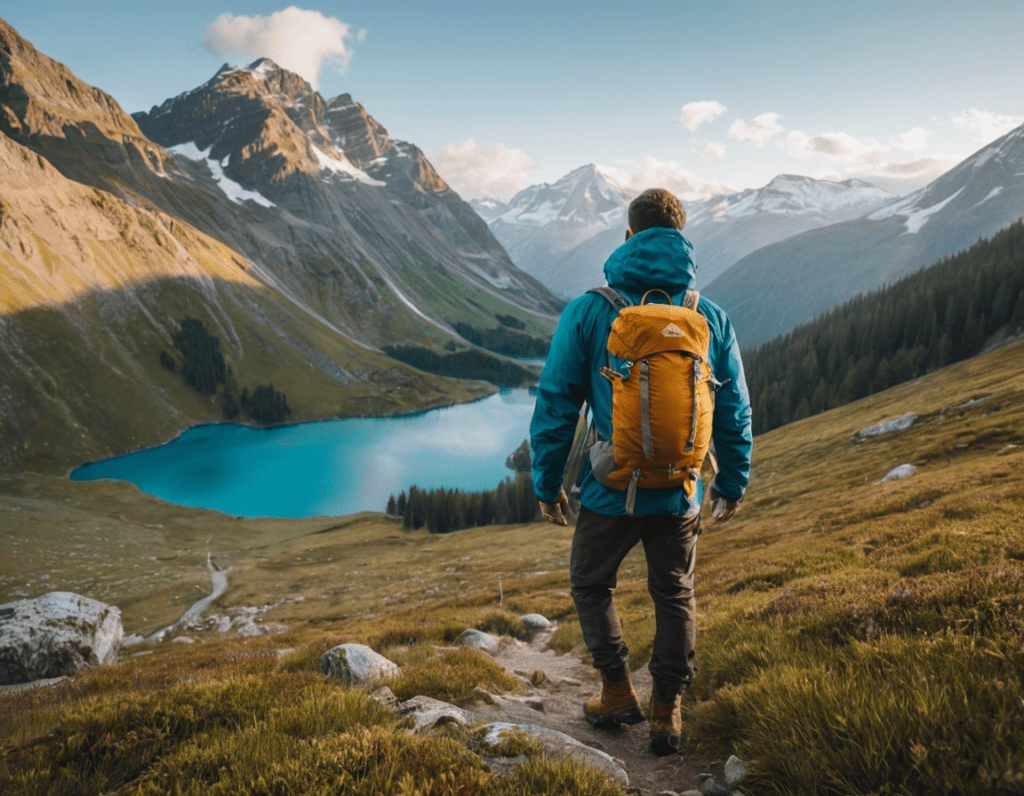
Iată alte două imagini generate cu Fooocus.
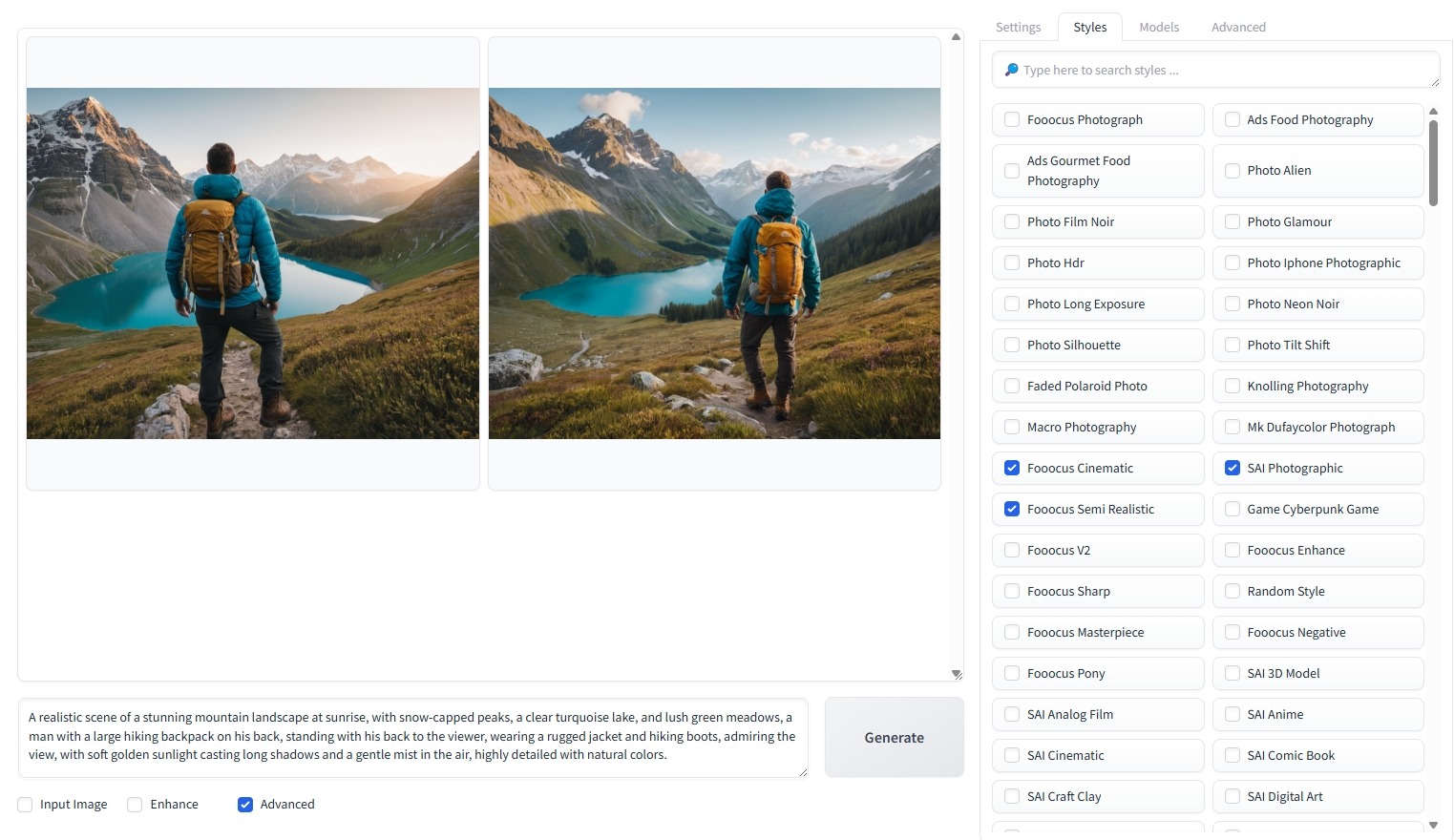
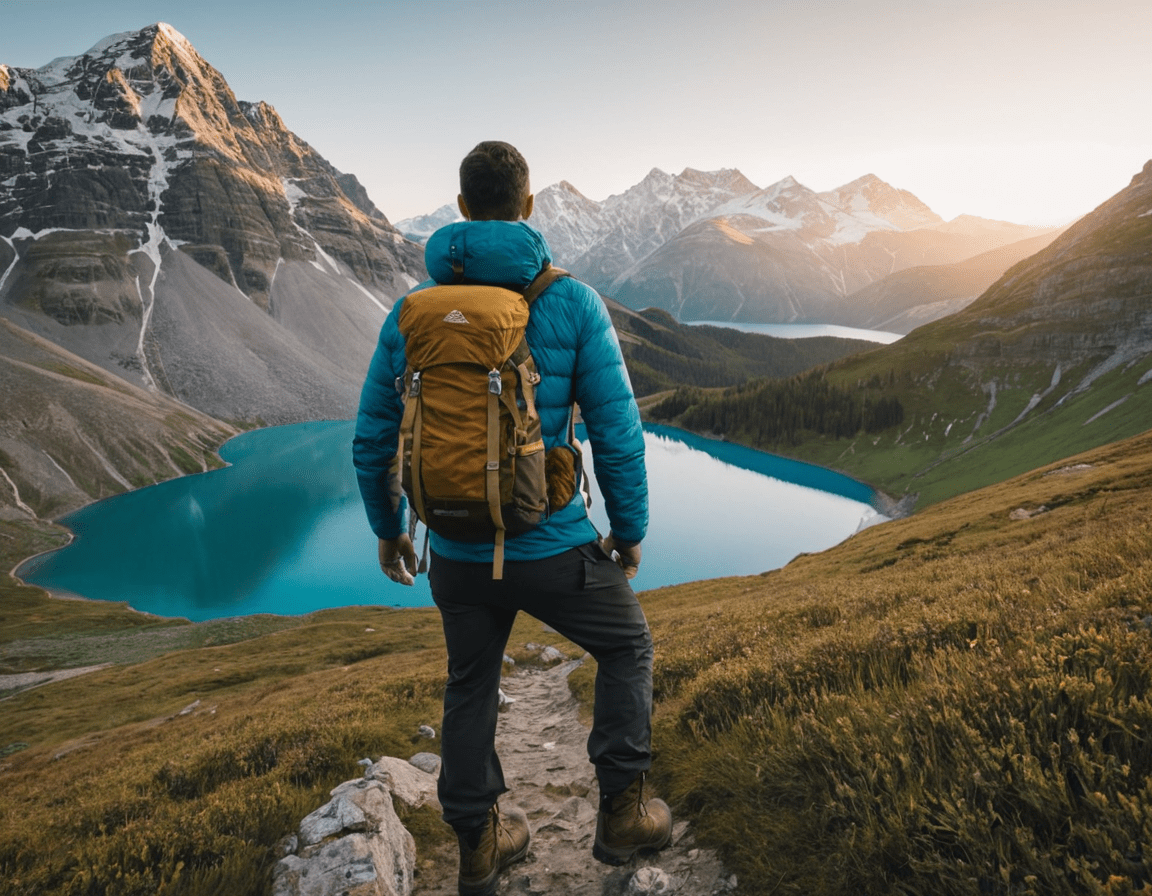
Sfaturi utile pentru a genera imagini de calitate cu Fooocus AI
Iată câteva sfaturi practice ca să creezi imagini de calitate cu Fooocus:
- Fii specific în prompturi: Descrie detalii clare – de exemplu, „o pădure densă cu copaci înalți la apus” e mai bun decât „o pădure”. Adaugă culori, lumini și stil (ex. „realistic”) pentru rezultate mai precise.
- Folosește prompt negativ: Scrie în „Negative Prompt” ce să evite (ex. „blurry”, „degete deformate”, „artefacte”) ca să reduci erorile comune.
- Ajustează guidance scale: Valori între 7-12 dau un echilibru bun între fidelitate și creativitate. Prea mare (peste 15) poate face imaginea rigidă.
- Experimentează cu stiluri: Încearcă „Realistic” sau „Cinematic” pentru peisaje, sau „Anime” pentru ceva diferit – combină-le dacă vrei efecte unice!
- Optimizează performanța: Folosește „Speed” pentru teste rapide sau „Quality” pentru detalii fine – ajustează în funcție de cât timp ai.
Aici mă opresc cu acest tutorial.
În curând vor urma și altele din care poți învăța cum să generezi imagini cu aceeași persoană în diferite scenari, cum să schimbi fața în poze, să elimini persoane sau obiecte nedorite din imagini sau să adaugi în poză diferite elemente.
Scrie în comentarii dacă ai neclarități și voi răspunde în cel mai scurt timp!
